
 08.09.2026
 1767
1767 Поделиться


Телевизор Haier не подключается к Wi-Fi
Данная неисправность одинаково часто встречается как на устройствах под управлением Android TV (или Google TV), так и на более простых моделях со Smart TV (например, на базе ОС Vidaa или закрытых прошивок). Корень проблемы может заключаться в некорректных параметрах домашнего маршрутизатора, программных сбоях операционной системы (таких как сбитая дата) или физической поломке беспроводного адаптера. Ниже представлена подробная пошаговая инструкция по диагностике и самостоятельному устранению неполадок с сетевым соединением на телевизорах Хайер.

В статье мы расскажем:
Чтобы быстро восстановить интернет и не тратить время на лишние действия, необходимо сразу локализовать характер неисправности. Сбои беспроводного соединения делятся на три основные категории.
Телевизор не видит ни одну беспроводную сеть
Если при поиске доступных точек доступа список пуст и телевизор не видит сеть не только вашу, но и соседские роутеры, это указывает на системный сбой контроллера или зависший аппаратный модуль Wi-Fi.
Если же ТВ отображает сети соседей, но упорно игнорирует ваш домашний маршрутизатор, источник проблемы кроется в настройках частоты вещания, скрытом SSID (имени сети) или конфликте стандартов передачи данных.
Позвоните по телефону +7 (495) 134-84-83 или задайте вопрос мастеру
Видит сеть, но не принимает пароль
Ситуация, когда на экране появляется ошибка аутентификации при заведомо правильном вводе символов, возникает по двум причинам: накопление некорректного кэша авторизации в операционной системе либо несовместимость протоколов шифрования.
Телевизоры Haier прошлых поколений часто конфликтуют с современным стандартом безопасности WPA3, требуя переключения роутера на режим смешанной защиты WPA2-PSK.
Подключено к Wi-Fi, но пишет «Нет интернета» или «Ограничено»
Статус соединения «Без доступа к сети» или «Ограничено» означает, что локальная связь между ТВ и роутером установлена, однако обмен пакетами с глобальным интернетом заблокирован.
Для моделей Haier на платформе Android TV ключевым фактором такого поведения выступает сбой проверки SSL/TLS сертификатов безопасности из-за рассинхронизации системного времени.
Простые способы решения
Рекомендуется выполнять шаги строго по порядку: от базовых манипуляций к более сложной программной конфигурации.
Шаг 1. Перезагрузка роутера и телевизора
Стандартное выключение телевизора через пульт управления лишь переводит устройство в режим ожидания, при котором питание с системной платы и микросхем не снимается. Чтобы полностью перезагрузить Wi-Fi модуль и очистить его оперативную память от зависших процессов, выполните следующие действия:
- Отключите шнур питания телевизора Haier из электрической розетки минимум на 5-10 минут.
- Одновременно с этим выключите домашний роутер кнопкой питания или извлечением адаптера из сети.
- По прошествии времени сначала включите маршрутизатор и дождитесь полной загрузки всех индикаторов сети.
- Включите телевизор в розетку и проверьте активность беспроводного соединения.
Шаг 2. Настройка правильной даты и времени
В операционных системах Смарт ТВ весь защищенный трафик (протокол HTTPS) верифицируется сертификатами. Если внутренняя дата ТВ сбилась (например, после отключения электроэнергии установился 1970 или 2015 год), система считает все сетевые сертификаты недействительными и блокирует интернет-трафик.
Для устранения сбоя откройте «Настройки» через главное меню -> «Настройки устройства» -> «Дата и время». Отключите автоматическую синхронизацию по сети («Использовать время сети») и вручную установите актуальный часовой пояс, точный день, месяц, год и текущее время.
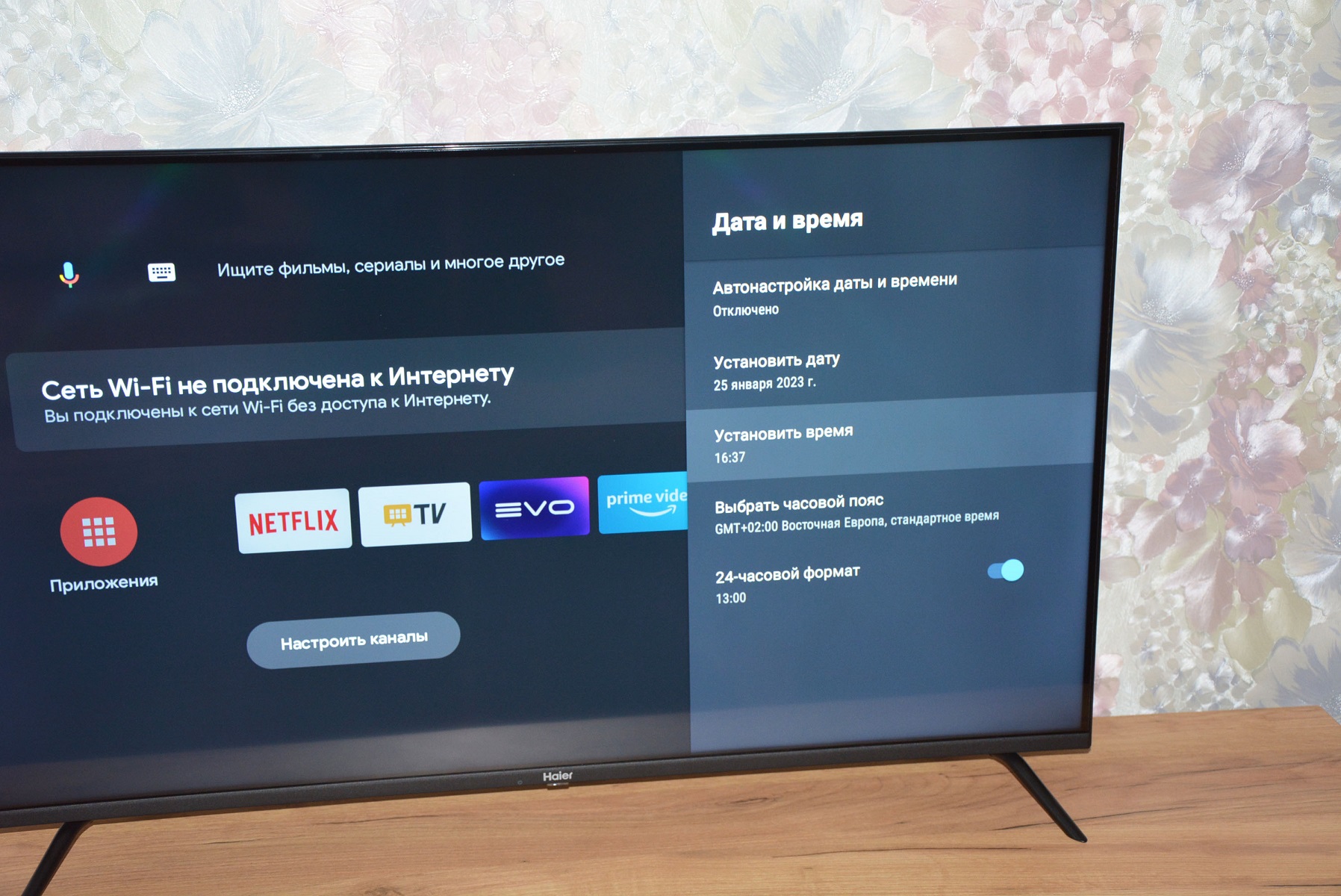
Настройки времени в меню
Шаг 3. Проверка частоты сети (2.4 ГГц или 5 ГГц)
Значительная часть бюджетных и среднебюджетных моделей телевизоров Haier оснащается адаптерами, поддерживающими исключительно диапазон 2.4 ГГц (стандарты 802.11 b/g/n). Если ваш двухдиапазонный роутер вещает единую объединенную сеть на частотах 2.4 GHz и 5 GHz, встроенный модуль телевизора может не распознать сигнал.
Зайдите в панель управления маршрутизатором, разделите диапазоны на две разные сети с уникальными именами (например, Home_2.4G и Home_5G) и подключите телевизор именно к точке 2.4 ГГц.
Шаг 4. Удаление сети и повторное подключение
Сброс кэшированных данных точки доступа решает проблему с ошибками авторизации. Перейдите в раздел «Сеть и Интернет», выберите вашу сеть из списка сохраненных, нажмите кнопку «Удалить эту сеть» (или «Забыть сеть»). Затем перезагрузите поиск, заново выберите свой Wi-Fi и внимательно введите пароль с экранной клавиатуры.
Продвинутые настройки сети
Если базовые шаги не восстановили доступ к сети, необходимо оптимизировать параметры маршрутизации и параметры сетевого протокола.
Изменение канала связи на роутере
В многоквартирных домах радиоэфир на частоте 2.4 ГГц часто перегружен соседскими точками доступа. Когда роутер автоматически выбирает занятый радиоканал, телевизор Хайер начинает терять пакеты или вовсе перестает видеть сигнал. Для исправления ситуации:
- Откройте веб-интерфейс роутера через браузер на компьютере или смартфоне (обычно по адресу 192.168.0.1 или 192.168.1.1).
- Перейдите в раздел беспроводного режима (Wireless Settings) для частоты 2.4 ГГц.
- Смените режим выбора канала с «Авто» на фиксированный: 1, 6 или 11 (наименее подверженные интерференции).
- Установите ширину канала (Channel Width) на жесткое значение 20 МГц вместо 40 МГц или «Авто» — это существенно повышает стабильность прохождения сигнала через препятствия.
Обратитесь в сервисный центр по номеру +7 (495) 134-84-83 или закажите консультацию
Смена DNS-сервера на телевизоре (на 8.8.8.8)
Часто сбой доступа возникает из-за некорректной работы DNS-серверов вашего интернет-провайдера. Для принудительной смены перейдите в свойства текущего подключения на телевизоре, измените режим получения параметров с DHCP на «Статический» (Статический IP).
Сохраните выданный локальный IP-адрес и шлюз без изменений, а в поле «DNS 1» вручную пропишите адрес публичного сервера Google: 8.8.8.8 (в поле DNS 2 можно указать 8.8.4.4).
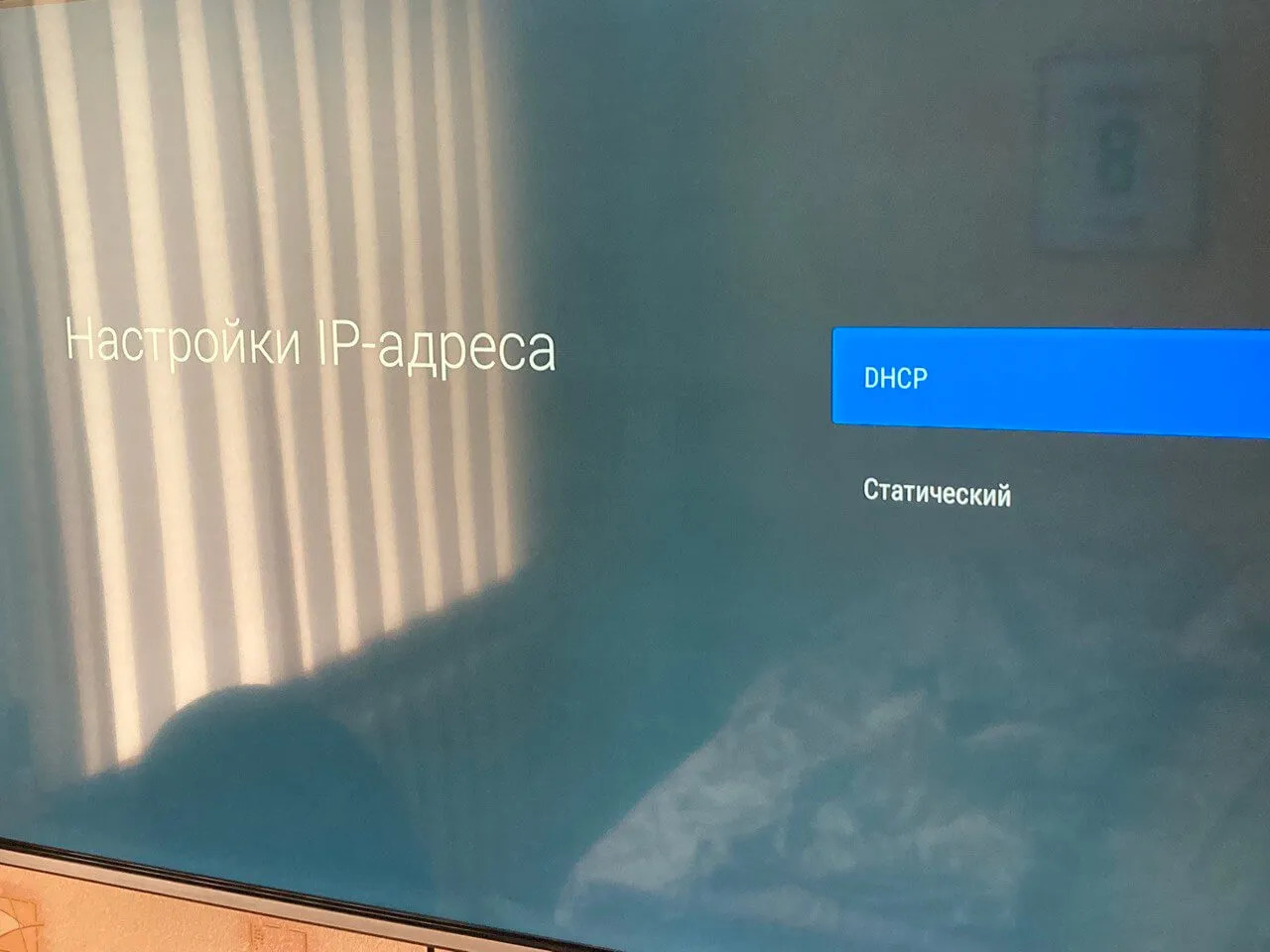
Выберите этот пункт
Инженерное меню телевизора Haier для диагностики сети
Специализированное сервисное меню позволяет проверить состояние железа и сетевого чипа напрямую. Для входа на большинстве моделей Haier используется комбинация: нажать кнопку «Source» (или «Input») на пульте и последовательно ввести цифры 1 1 4 7 (альтернативный вариант: «Menu» -> 1147).
Внимание! Изменение системных параметров в данном меню может привести к полной неработоспособности устройства и аннулированию официальной гарантии. Используйте этот раздел исключительно для пассивной диагностики: найдите пункт «System Info» или «Wireless Test» и убедитесь, что в строке Wi-Fi Module отображается статус «OK», а не «Fail» или «None».
Радикальные методы
При глубоких системных ошибках операционной системы Smart TV требуются более радикальные программные меры.
Сброс сетевых настроек на телевизоре Haier
Данная процедура удаляет информацию обо всех ранее сохраненных точках доступа, Bluetooth-устройствах, сбрасывает сетевые шлюзы и кэш протокола TCP/IP, не затрагивая установленные приложения и учетные записи.
Опция находится по пути: «Настройки» -> «Сеть и Интернет» -> «Сброс настроек сети» (названия могут незначительно отличаться в зависимости от версии Android TV).
Обновление прошивки телевизора Haier
Если Wi-Fi модуль перестал определяться после программного сбоя, восстановить его работу помогает принудительная перепрошивка. Поскольку доступа в интернет с ТВ нет, файл микропрограммы скачивается на компьютере с официального сайта технической поддержки Haier строго под точный серийный номер вашей модели.
USB-накопитель форматируется в файловую систему FAT32, прошивка распаковывается в корень диска, после чего накопитель вставляется в выключенный телевизор для запуска автоматического обновления.
Сброс настроек телевизора до заводских
Крайний метод устранения системных конфликтов — полный возврат устройства к заводскому состоянию. Операция полностью удаляет пользовательские аккаунты, загруженные программы и персональные конфигурации, возвращая ОС к первичному виду.
Обратитесь в сервисный центр по номеру +7 (495) 134-84-83 или закажите консультацию
Как понять, что сгорел Wi-Fi модуль?
Аппаратный выход из строя беспроводного контроллера (платы адаптера или соединительного шлейфа) определяют следующие симптомы:
- Переключатель включения Wi-Fi в меню телевизора заблокирован, не реагирует на нажатия или окрашен в серый цвет.
- В системной информации об устройстве строка «MAC-адрес Wi-Fi» пуста, содержит статус «Недоступно» либо отображает комбинацию из одних нулей (00:00:00:00:00:00).
- ТВ периодически самопроизвольно зависает при попытке зайти в сетевые настройки.
Позвоните по телефону +7 (495) 134-84-83 или задайте вопрос мастеру
В таких случаях требуется профессиональный ремонт или полная замена платы беспроводной связи. Если действует официальная гарантия, следует обратиться в авторизованный сервисный центр, где мастер проведет квалифицированную замену компонентов.
Подключение интернета через кабель (LAN/Ethernet)
В качестве надежной альтернативы на время ожидания мастера можно использовать проводное соединение. Сетевой кабель (патч-корд) подключается напрямую от свободного LAN-порта маршрутизатора к разъему Ethernet на тыльной или боковой панели телевизора.
Кабельное подключение исключает влияние помех и гарантирует максимальную скорость потокового видео.
Часто задаваемые вопросы

За годы работы он накопил огромный опыт и знает о телевизорах практически все.
В статье мы расскажем:






Комментарии проходят модерацию
Комментарии ()