
 03.11.2026
 363
 Поделиться


Как установить сторонние приложения на Смарт ТВ Samsung
Без приложений Smart TV почти не отличается от обычного телевизора. Онлайн-кинотеатры YouTube, Netflix, Okko, Иви, Кинопоиск и Megogo дают доступ к фильмам и сериалам без приставок и дисков. Музыкальные сервисы превращают телевизор в аудиосистему, игры и обучающие платформы занимают детей и взрослых, а IPTV заменяет кабельное телевидение. Всё это работает через приложения, и большинство пользователей рано или поздно хотят добавить что-то новое.

В статье мы расскажем:
Почему приложения на Samsung Smart TV устанавливаются не так, как на смартфоне
Главное отличие Samsung от многих других телевизоров — операционная система. Samsung использует собственную закрытую ОС Tizen, а модели до 2015 года работают на её предшественнице Orsay. Ни Tizen, ни Orsay не поддерживают файлы .apk. Это формат Android, который используют телевизоры Sony, Philips, Xiaomi и TCL на Android TV. Поэтому совет «скачайте apk и установите» к Samsung не подходит.
Самый простой, безопасный и рекомендуемый самим Samsung путь — официальный магазин приложений. Остальные способы (виджеты с флешки, режим разработчика, смена региона) возможны, но с ограничениями и рисками. Дальше вы найдёте пошаговую установку для телевизоров разных лет выпуска, причины типичных ошибок и способы их устранения, обходные пути для опытных пользователей и альтернативы в виде внешних приставок.
Как узнать год выпуска и серию телевизора перед установкой
Путь установки зависит от года выпуска и серии телевизора. Различаются пункты меню, названия разделов, внешний вид магазина и даже кнопки на пульте. Поэтому сначала определите модель.
Откройте «Настройки» → «Поддержка» → «Об этом телевизоре» и посмотрите поле «Модель». Этот же код указан на наклейке на задней панели и в документах из коробки.
Серию показывает буква после обозначения диагонали. В коде UE55J6200 цифры 55 означают диагональ в дюймах, а буква J — серию 2015 года. Ориентир такой:
- Серии D, E, F, H и более ранние (примерно 2011–2014 годы) — интерфейс Orsay и магазин Samsung Apps, приложения называются «Приложения Samsung».
- Серия J (2015) и новее — K, M, N, Q, R, T и следующие — операционная система Tizen, магазин находится в разделе Apps («Приложения»).
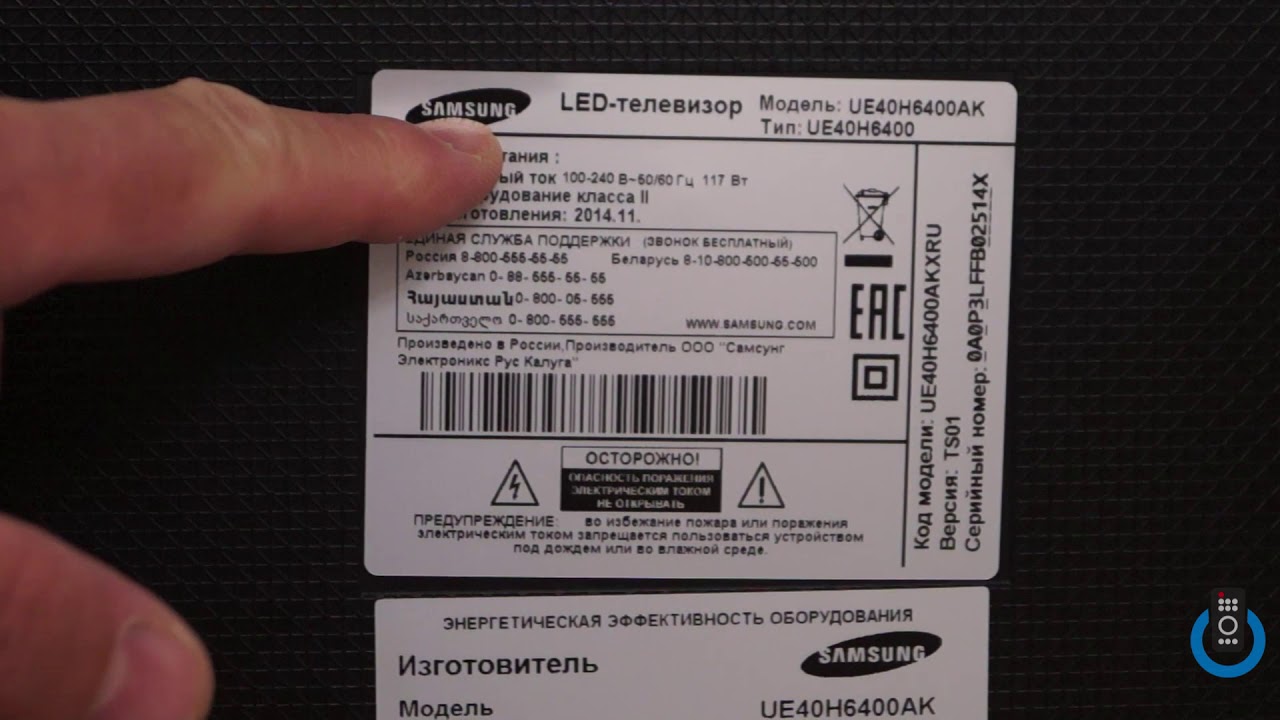
Фото заводской наклейки, где указан полный код модели Samsung
Пошаговая установка через Smart Hub и Samsung Apps
Телевизоры на Tizen (2015 год и новее)
- Нажмите кнопку Home («Дом») на пульте — внизу экрана появится лента Smart Hub.
- Выберите раздел Apps («Приложения»).
- Найдите нужное приложение через поиск (значок лупы в правом верхнем углу) или в категориях.
- Откройте страницу приложения и нажмите «Установить». Дождитесь окончания загрузки.
- Запустите приложение сразу кнопкой «Открыть» или позже — через «Установленные приложения», раздел Apps или «Мои приложения».
В разделе Apps на главной странице собраны популярные приложения, а ниже — категории: видео, музыка, игры, спорт, образование. После загрузки приложение появляется на главном экране Smart Hub, его можно запускать прямо из ленты по кнопке Home.
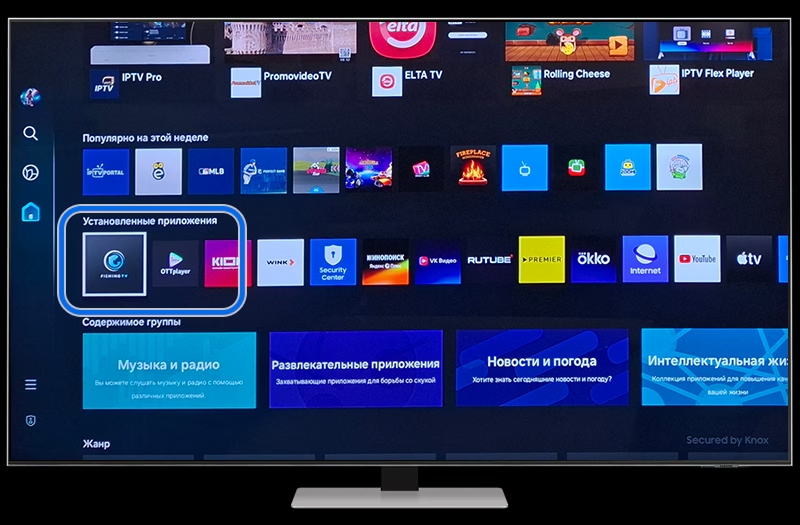
Установка через Apps: установленные приложения
Телевизоры 2013–2014 годов и старше
- Нажмите цветную кнопку Smart на пульте, чтобы открыть Smart Hub.
- Перейдите в Samsung Apps («Приложения Samsung»).
- Выберите категорию: «Видео», «Игра», «Спорт», «Стиль» и другие.
- Наведите рамку на приложение и нажмите ОК на пульте.
- Нажмите «Загрузка» и дождитесь окончания установки.
- Нажмите «Запуск» или вернитесь к приложению позже.
В магазине этих моделей есть разделы «Самое популярное» (приложения, которые чаще всего скачивают пользователи) и «Новое» (недавно добавленные). Установленные приложения находятся в «Мои App» или в разделе «APPS» — название зависит от года выпуска.
Пример для региональных провайдеров: IPTV-приложение оператора на Samsung Smart TV 2013 года ставится так — Smart Hub → «Приложения» → Samsung Apps → «Видео» → найти приложение оператора → «Загрузка» → «Запуск». Затем вводятся логин и пароль из договора.
После обновления ПО на некоторых моделях плитка Apps пропадает, а интерфейс меняется. В этом случае пользуйтесь инструкциями для телевизоров серии D: меню будет соответствовать именно ей.
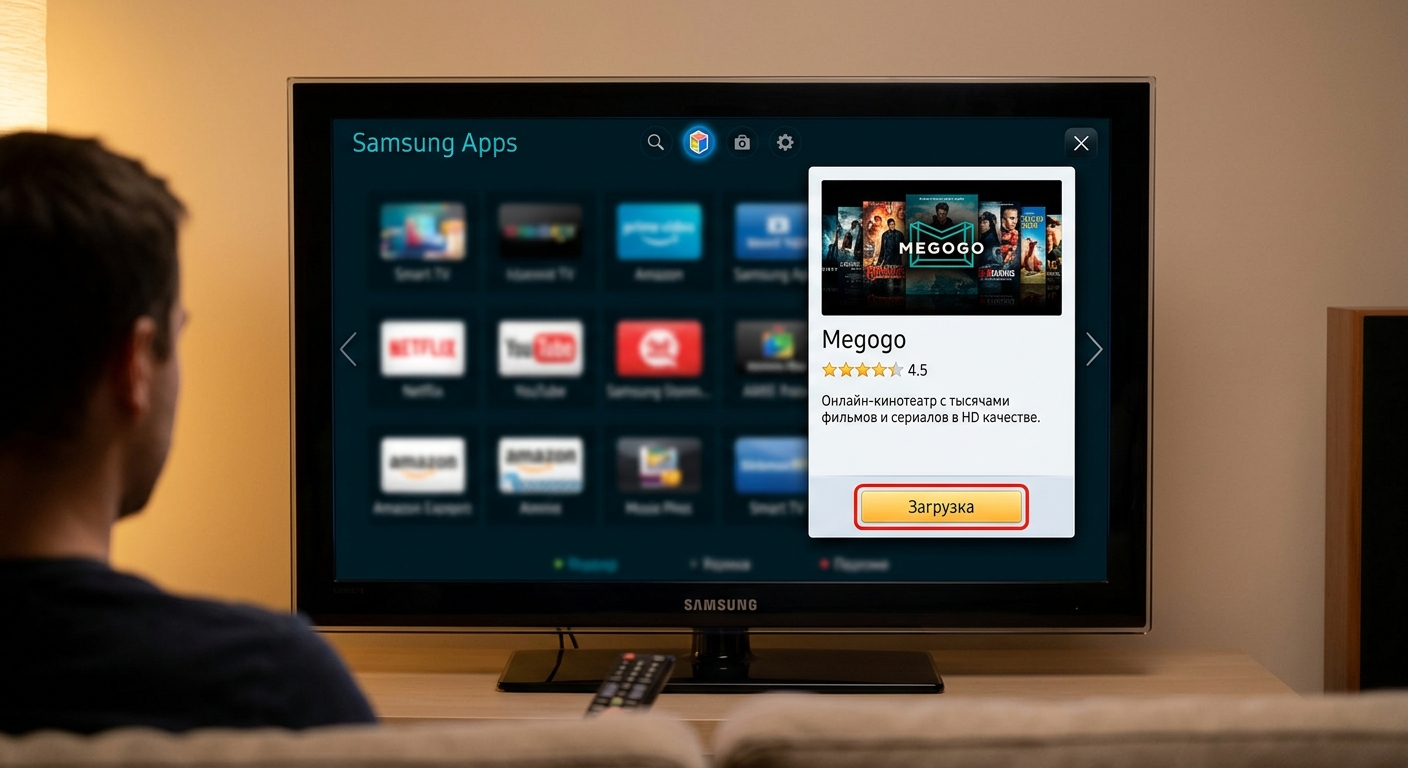
Карточка приложения в старом интерфейсе Samsung Apps: для установки нажмите «Загрузка»
- Официальный магазин предустановлен, приложения в нём оптимизированы под ваш телевизор и скачиваются бесплатно.
- Публиковать приложение в магазине или нет, решает разработчик, а не Samsung. Если сервиса нет, Samsung добавить его не может.
- Список приложений зависит от страны и модели телевизора.
- Платные сервисы требуют отдельной подписки: бесплатна только установка.
- На новых версиях Tizen есть голосовой поиск через микрофон пульта и фильтры по категориям.
Наличие конкретного приложения зависит от региона и модели: на телевизоре, произведённом для одной страны, часть сервисов из этого списка может отсутствовать.
Как управлять установленными приложениями
Установленные программы отображаются в главном меню Smart Hub. Их можно переставлять, скрывать и удалять. На Tizen выделите плитку в ленте, нажмите вниз на пульте и выберите «Переместить» или «Удалить». В разделе Apps есть значок шестерёнки («Настройки»), где собраны все установленные приложения с опциями «Удалить», «Переустановить», «Заблокировать», «Добавить на главный экран».
Занятую память на моделях 2020 года и новее можно посмотреть в «Настройки» → «Поддержка» → «Обслуживание устройства» → «Управление хранилищем». Там же для каждого приложения доступны «Очистить кеш» и «Очистить данные». На более старых моделях очистку выполняет сброс Smart Hub или удаление и повторная установка приложения. Неиспользуемые приложения удаляйте через настройки раздела Apps — это самый быстрый способ освободить место.
Встроенные (родные) приложения обычно удалить нельзя. На недорогих телевизорах с небольшим объёмом памяти это частая причина жалоб: место заканчивается после установки нескольких сервисов. Что помогает:
- удалить установленные приложения, которыми вы не пользуетесь;
- регулярно очищать кеш тяжёлых приложений (онлайн-кинотеатров и YouTube);
- если памяти всё равно не хватает, перенести часть сервисов на внешнюю приставку.
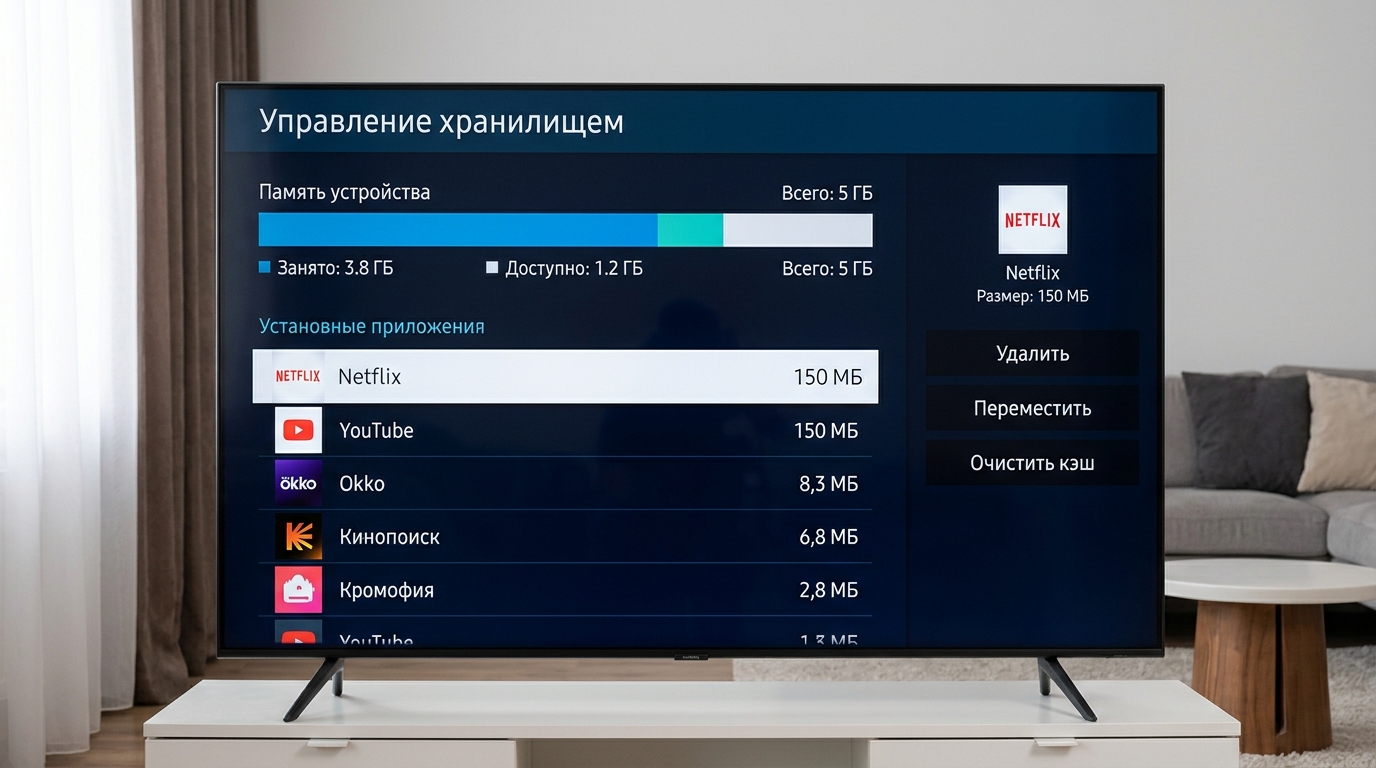
Раздел «Управление хранилищем», где можно проверить занятую память и открыть доступные действия с приложениями
Сброс Smart Hub
Если приложения зависают, не запускаются или магазин работает с ошибками, сбросьте Smart Hub: «Настройки» → «Поддержка» → «Самодиагностика» → «Сбросить Smart Hub». Введите PIN-код, по умолчанию это 0000. Сброс удаляет установленные и проблемные приложения, выходит из учётных записей и автоматически переустанавливает стандартные приложения. Нужные сервисы после этого придётся поставить заново.
Важные тонкости:
- На некоторых моделях серии J (2015) установленные вручную приложения могут удаляться после перезапуска телевизора.
- Автоматическое обновление ПО может удалять внешние виджеты, поэтому перед их установкой автообновление отключают.
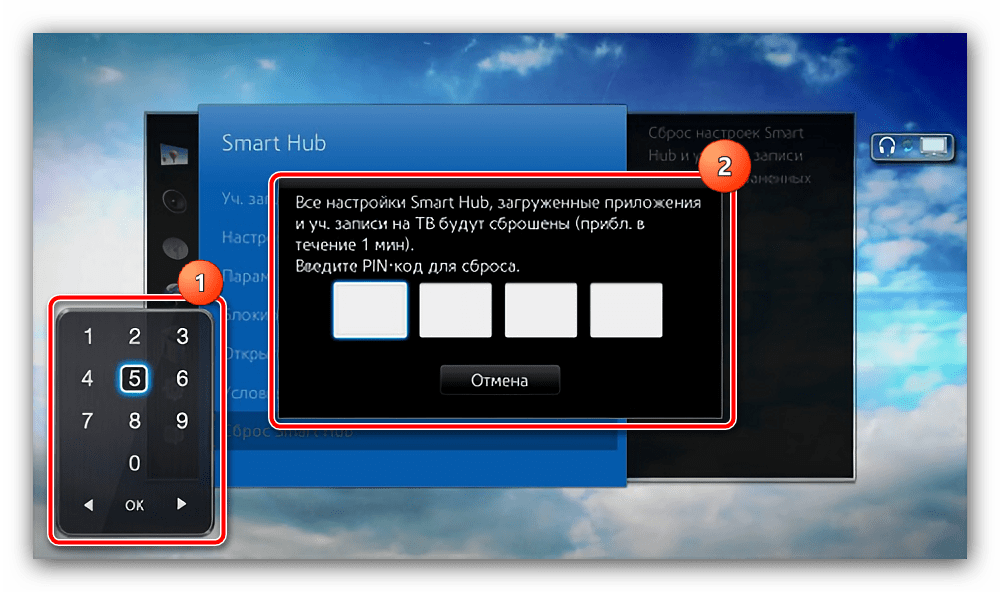
Подтверждение сброса Smart Hub: перед продолжением проверьте доступ к учётным записям приложений
Согласно статистике обращений за последний год, около 30% пользователей, самостоятельно сбросивших Smart Hub перед обращением, затем не смогли вспомнить, через какую почту или номер телефона оформляли подписки. На восстановление входа уходило больше времени, чем на первоначальную проверку телевизора: иногда 30–40 минут. Поэтому перед сбросом мы просим проверить доступ к учётным записям. Сам по себе сброс не решает вопрос с забытыми паролями
Что делать, если приложение не нашлось или не устанавливается
Ниже мы собрали наиболее частые причины проблем по статистике нашего сервиса с 2018 года:
- Нет входа в Samsung Account, ошибка авторизации или проблема с учётной записью → выйдите и войдите заново, при необходимости создайте новую учётную запись, проверьте её статус на account.samsung.com.
- Нет интернета, нестабильное соединение или низкая скорость → проверьте «Состояние сети», подключите Ethernet вместо Wi-Fi, перезагрузите роутер.
- Проблемы с DNS или блокировка на стороне провайдера → смените DNS на 8.8.8.8, попробуйте раздачу Wi-Fi со смартфона: у мобильных операторов такие проблемы встречаются реже.
- Устаревшая прошивка или старая версия Tizen OS → обновите ПО через «Поддержка» → «Обновление ПО».
- Сбой самого Smart Hub → перезагрузите телевизор (выключите из розетки на 30 секунд), затем сбросьте Smart Hub до заводских установок.
- Проблема на стороне сервера Samsung → подождите несколько часов, попробуйте позже или через другую сеть.
- Регион телевизора не совпадает с нужным (европейская или ближневосточная модель не показывает российские кинотеатры) → смена региона возможна, но связана с рисками, подробнее в разделе о регионах.
- Модель или год выпуска несовместимы с приложением → разработчик поддерживает не все поколения Tizen; решение — приставка.
- Недостаточно внутренней памяти → очистите кеш, удалите ненужные приложения.
- Ошибка 102028, Samsung Apps не открывается или зависает → выполните шаги из официальной статьи Samsung «Не работает приложение в Smart Hub на телевизоре Samsung»: проверка сети, обновление, сброс Smart Hub.
- Телевизор без функции Smart TV → установка приложений невозможна, нужна внешняя приставка.
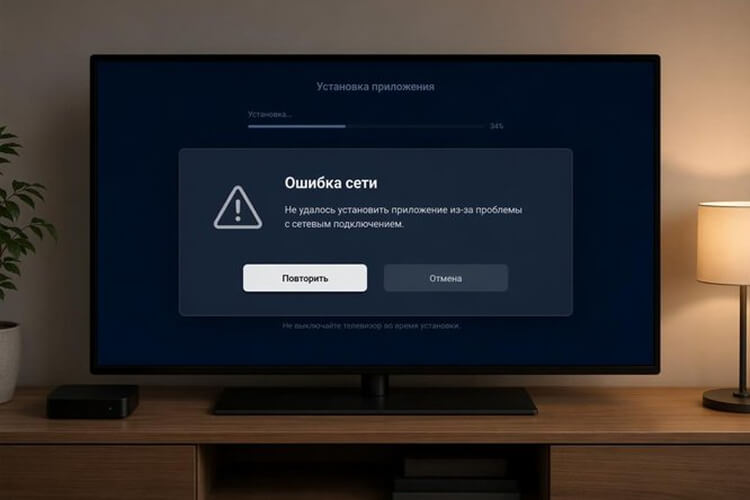
Сообщение об ошибке установки: сохраните его текст и код, чтобы передать мастеру при обращении
Позвоните по телефону +7 (495) 134-84-83 или задайте вопрос мастеру
Общий алгоритм диагностики
- Проверить интернет и при необходимости сменить DNS или сеть.
- Войти в Samsung Account.
- Обновить ПО телевизора.
- Очистить кеш и освободить память.
- Сбросить Smart Hub.
- Проверить регион телевизора и учётной записи.
- Обратиться в поддержку Samsung.
Обратитесь в сервисный центр по номеру +7 (495) 134-84-83 или закажите консультацию


Сторонние приложения на Samsung Tizen
Tizen не поддерживает установку .apk — это формат Android TV. Официальная позиция Samsung: ставить на телевизор приложения из сторонних источников не рекомендуется, их корректная работа не гарантируется.
У Android TV шире каталог благодаря Google Play, можно устанавливать .apk и настраивать систему под себя. Tizen выигрывает в стабильности, скорости интерфейса и интеграции с SmartThings. Коротко: кастомизация — за Android, надёжность — за Tizen.
На Samsung применимы только свои форматы: пакеты .wgt (веб-приложения) и .tpk (нативные приложения Tizen), виджеты в папке userwidget на современных моделях и папки, названные по имени приложения, на моделях с Orsay. Обычное приложение для Android на Samsung не запустится, даже если переименовать файл.
Очень часто к нам обращаются клиенты, которые пытались установить APK на телевизор с Tizen. До обращения некоторые успевали сменить 2–3 флешки и несколько раз их отформатировать. В этих случаях проблема была в несовместимом формате приложения. Поэтому первый вопрос мастера — какой именно файл скачан и для какой платформы он предназначен.
Правила безопасности
- Скачивайте файлы только с сайтов разработчиков и проверенных площадок.
- Проверяйте отзывы и репутацию разработчика.
- Избегайте сайтов с агрессивной рекламой и автоматическими загрузками.
- Проверяйте файлы антивирусом на компьютере перед копированием на флешку.
- Читайте, какие разрешения запрашивает приложение.
- После установки используйте встроенную защиту (Smart Security или McAfee, если она есть на модели).
- При странном поведении телевизора отключите его от интернета, удалите виджет и сбросьте Smart Hub.
APKMirror, APKPure и другие сайты
Наших мастеров часто спрашивают о безопасности APKMirror и APKPure. В целом, большинство мастеров считают эти площадки крупными и в целом чистыми, но напоминают о цифровой гигиене: проверке разработчика и подписи файла. В нашей практике встречались проблемы из-за перепакованных версий с изменённым кодом. Так что, риск есть на любой неофициальной площадке.
Установка нестандартных приложений
Эти способы сложные и рассчитаны на технически подготовленных пользователей. Они работают не на всех моделях и могут повлиять на гарантию. Это не простая инструкция «в три клика»: при ошибке можно получить неработающий Smart Hub и необходимость сброса.
Инструкции ниже наши мастера не рекомендуют выполнять самостоятельно, мы перечисляем обычные работы мастера.
Установка с USB-накопителя
- Подготовьте флешку небольшого объёма — до 16–32 ГБ. Если телевизор не видит накопитель, попробуйте флешку меньшего объёма. Отформатируйте её в FAT32 или exFAT.
- Скопируйте в корень накопителя файл приложения (.tpk) или папку виджета (на современных моделях — в папку userwidget). Других файлов на флешке быть не должно.
- Подключите накопитель до включения телевизора или в рабочий USB-порт.
- Запустите файл через файловый менеджер телевизора или дождитесь автоматического уведомления об установке виджета.
- Для ручной установки пакетов на Tizen должен быть включён Developer Mode.
Если флешка не определяется: подключите её в другой порт, переформатируйте, возьмите другой накопитель. В редких случаях помогает сброс настроек телевизора.
Обратитесь в сервисный центр по номеру +7 (495) 134-84-83 или закажите консультацию
Как включить Developer Mode
- Откройте Smart Hub → «Приложения» (Apps).
- Наберите на пульте 12345. Появится окно Developer Mode.
- Переведите переключатель в положение On.
- Введите IP-адрес компьютера, с которого будете устанавливать приложения.
- Перезагрузите телевизор: выключите его из розетки примерно на 30 секунд.
Иногда мастера встречали и другие комбинации — «123» или кнопка Tools и цифры 1-2-3-4-5. Вариант с 12345 в разделе «Приложения» основной, но точная последовательность зависит от модели и пульта.
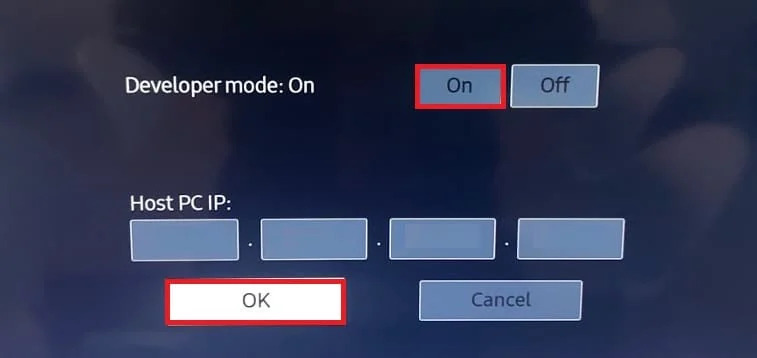
Окно режима разработчика: переключатель Developer Mode и поле для IP-адреса компьютера
Установка через Tizen Studio по IP
- Установите на компьютер Java, затем Tizen Studio с учётом разрядности Windows. Через Package Manager добавьте Tizen SDK tools и Extras (расширение для TV).
- Зарегистрируйтесь на сайте Samsung — для сертификата нужна учётная запись.
- Узнайте IP-адреса компьютера и телевизора. На телевизоре: «Меню» → «Сеть» → «Состояние сети» → «Настройки IP».
- В Tizen Studio откройте Remote Device Manager, добавьте телевизор по IP-адресу и включите переключатель Connect.
- Создайте сертификат: Tools → Certificate Manager → Samsung → TV. Войдите в аккаунт Samsung, задайте пароль сертификата и сохраните его.
- Создайте проект: Template → TV → Web Application → Basic Project. Перетащите в проект файлы приложения.
- Нажмите правой кнопкой на проект → Run As → Tizen Web Application. Приложение установится и запустится на телевизоре.
Метод актуален для телевизоров на Tizen с 2015 года. Его используют для экспериментальных лаунчеров, кастомных видеоплееров и IPTV-клиентов, которых нет в магазине.
Смена региона и доступ к приложениям других стран
Набор приложений в магазине определяется регионом, для которого произведён телевизор, и регионом в Samsung Account. Поэтому, например, для Hulu, HBO или Peacock советуют менять регион на США или Великобританию. Наши мастера рекомендуют 2 основных способа, и они сильно отличаются по последствиям.
- Смена страны в Samsung Account. Выйдите из учётной записи в Smart Hub и войдите с учётной записью, созданной для другой страны. После этого магазин обновится. Это безопасный способ, но работает он не на всех моделях, а сами сервисы могут требовать местную платёжную карту и проверять IP-адрес.
- Смена региона телевизора через сервисное (инженерное) меню или сброс с кодом. Это рискованно: производитель блокирует сервисное меню не просто так, неверные настройки ломают работу тюнера, Smart Hub и изображения, а вмешательство может повлиять на гарантию. Делать это самостоятельно не рекомендуем — если без смены региона не обойтись, обратитесь в сервисный центр.
В обычных настройках можно сменить язык и регион системы («Общие» → «Диспетчер системы» → «Язык» и параметры местоположения), но на практике это редко меняет набор приложений в магазине.
Популярные альтернативы
IPTV-плееры
OTTplayer, Smart IPTV и SS IPTV воспроизводят телеканалы по M3U-плейлистам от провайдера или IPTV-сервиса. Плеер устанавливается из официального магазина, если доступен для вашего региона, или виджетом через USB. Плейлист загружается по ссылке или через сайт плеера. При нестабильной сети возможна буферизация: помогает смена DNS, подключение кабелем или другой маршрутизатор.
Зеркалирование и трансляция
- Smart View и SmartThings на Android — вывод экрана смартфона, показ презентаций и видео, управление телевизором с телефона.
- DLNA и Wi-Fi Direct — трансляция с ПК на Windows: правой кнопкой по файлу → «Передать на устройство».
- AirPlay 2 — для iPhone, iPad и Mac, поддерживается на моделях Samsung примерно с 2018 года.
- SmartThings — уведомления на экране телевизора и управление им как пультом.
Собственную коллекцию фильмов удобно смотреть через домашний медиасервер Plex, Kodi или Emby на компьютере или NAS: на телевизор не нужно ставить сторонний софт, а Plex и Emby часто есть в официальном магазине. Через встроенный браузер можно открыть сайты с фильмами, но управлять ими с пульта неудобно, а часть плееров не работает.
Внешняя медиаприставка
Если нужного сервиса нет в магазине, телевизор старый или ему не хватает памяти, проще и дешевле купить Android-приставку или стик. Телевизор работает как монитор, приставка — как «мозг». Благодаря HDMI-CEC управление идёт одним пультом, а интерфейс приставки запускается сразу при включении ТВ.
Бюджетный Android-стик стоит примерно 2–4 тысячи рублей. Это намного дешевле нового телевизора, а работает он быстрее «древних мозгов» старой модели. Особенно это актуально для телевизоров, у которых магазин приложений отключён производителем, причём не только Samsung — например, у Sony 2014 года.
Варианты: Android TV-приставки (Xiaomi TV Stick и аналоги), Fire TV Stick, Apple TV, Chromecast. Все подключаются по HDMI и работают независимо от встроенной ОС телевизора.
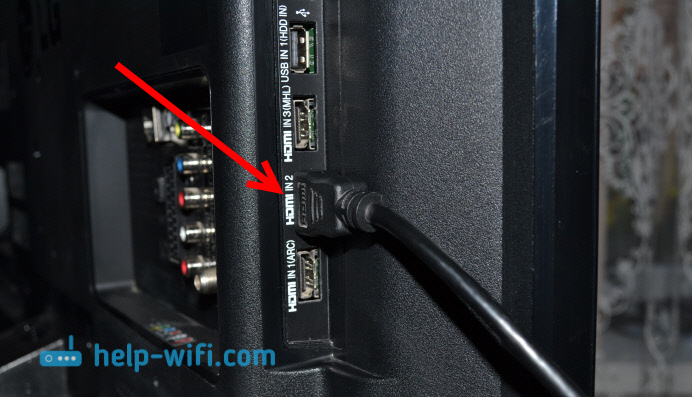
Подключение внешней медиаприставки: HDMI передаёт изображение и звук, отдельный кабель обеспечивает питание
Встроенный Tizen и Android-приставка
- Каталог: Tizen — ограниченный, зависит от региона и модели; Android-приставка — Google Play и альтернативные магазины.
- Сторонние apk: Tizen — не поддерживает; Android-приставка — поддерживает.
- Стабильность: Tizen — высокая, система оптимизирована под телевизор; Android-приставка — зависит от модели и прошивки.
- Цена: Tizen — уже встроен; Android-приставка — от 2–4 тысяч рублей за стик.
- Интеграция с SmartThings: Tizen — полная; Android-приставка — отсутствует или ограничена.
Если вы купили приставку
Эта часть уже не про Samsung, а про Android-устройство, подключённое к нему:
- Основной способ — установка из Google Play.
- Apk с флешки: отформатируйте накопитель в FAT32, скопируйте файл, откройте его файловым менеджером (File Commander, X-plore) и разрешите «Установку неизвестных приложений» для этого менеджера.
- Через облако: Google Drive, Dropbox или OneDrive — загрузите файл с компьютера и откройте на приставке.
- Приложение Downloader by AFTVNews — скачивание apk по прямой ссылке, удобно на Fire TV.
- Альтернативные магазины: Aptoide TV, RuStore, F-Droid.
Избегайте неофициальных сборок и модифицированных прошивок: в них встречается встроенная реклама и вредоносный код.
Заключение и чек-лист
Для 95% пользователей мы рекомендуем воспользоваться официальным магазином: там есть основные онлайн-кинотеатры, музыка и IPTV-клиенты. Если нужного сервиса нет или телевизор устарел, разумнее купить приставку за несколько тысяч рублей, чем рисковать телевизором. Режим разработчика, сторонние виджеты и смена региона подходят только подготовленным пользователям, которые понимают последствия.
- Узнать серию и год выпуска телевизора.
- Войти в Samsung Account.
- Проверить сеть и обновить ПО.
- Установить приложение из Apps или Samsung Apps.
- При проблемах очистить кеш и сбросить Smart Hub.
- Если приложений не хватает, рассмотреть внешнюю приставку.
Проверьте модель своего телевизора прямо сейчас и начните с первого пункта. Если что-то не получилось, опишите модель и текст ошибки в комментариях — поможем разобраться. Сохраните статью в закладки, чтобы вернуться к ней после обновления ПО.

За годы работы он накопил огромный опыт и знает о телевизорах практически все.
В статье мы расскажем:




Комментарии проходят модерацию
Комментарии ()